 App Store 正規アプリ · 公式マニュアル
Shadowrocket 使い方ガイド サブスクリプションの追加とルール設定
Appleプラットフォーム向けのルールベースプロキシクライアントです。App Storeで買い切り購入できます。正規アプリを確認してから、手持ちのサブスクリプションまたはサーバー情報を読み込んでください。
- Shadowsocks
- VMess / VLESS
- Trojan
- Hysteria2
01 / Devices & App Store
デバイスとストアの案内
アプリの入手と設定の読み込みは別々の手順です。まずApp Storeで購入・インストールし、次に手持ちのサブスクリプションURL、QRコード、またはサーバー情報を用意します。購入前に互換性、現在のアカウントのストア、購入確認画面を確認してください。システム要件と購入の適用範囲はApp Storeの掲載情報をご確認ください。
iPhone
App Storeの商品ページを確認してから購入してください。初回接続時にVPN構成の追加を求められる場合があります。直前に開いたShadowrocketからの確認画面であることを確かめ、システムの案内に従って許可してください。この許可はデバイス上でネットワーク接続を確立するためのもので、サーバー情報が正しいことやサブスクリプションの読み込み完了を示すものではありません。
iPhoneでの入手とアクセス許可の手順を見る →iPad
購入時に使用したAppleアカウントで購入済み履歴を確認してください。iPhoneとiPadでの共通購入の適用範囲はApp Storeの商品ページをご確認ください。アプリの購入履歴とローカル設定は別々に保存されます。インストール後もサブスクリプション、Config、選択中の項目を確認してください。購入済みアプリの再ダウンロードだけでは設定は復元されません。
iPadでの入手と復元の手順を見る →MacとApple TVでも同じApp Storeから入手できます。互換性、システム要件、購入の適用範囲はApp Storeの掲載情報をご確認ください。
初回起動前に確認する3種類の情報
1つ目は購入履歴です。App Storeでの購入に使ったAppleアカウントに保存されます。2つ目は接続に必要な情報で、手持ちのサブスクリプションURL、サーバー認証情報、QRコードなどです。3つ目はリクエストの処理方法を決めるConfigです。それぞれ役割が異なり、相互に代用できません。サブスクリプションの読み込みが成功しても、読み込めたことを示すだけです。接続できるかどうかは、設定値の正確さ、有効状態、現在のネットワークによって変わります。
初回は手持ちの項目を1つ読み込み、Type、Host、Port、認証情報を確認してから接続テストを行うのがおすすめです。基本的な接続を確認した後で、ルール、DNS、On Demandを調整します。まず正常に動作する状態を基準として残しておけば、問題が起きたときに読み込み項目、接続条件、設定変更のどこに原因があるか切り分けやすくなります。詳しい手順は入門ガイドをご覧ください。
02 / Configuration Index
Shadowrocket 機能と設定
変更したいのは接続パラメータか、リクエストの転送先か、それとも接続を開始する条件かを先に確認しましょう。左側の目次は目的別です。例は設定構文と操作の関係を示すもので、そのまま使えるサーバー情報は含みません。既存ファイルを例の断片で丸ごと置き換えないでください。
Rule:具体的なルールからFINALまで
Global RoutingでConfigを選ぶと、設定ファイル内のルールに従ってリクエストが処理されます。ルールは通常、上から順に照合され、最初に一致したルールのポリシーが適用されます。そのため、具体的なドメインやローカルネットワークのルールは、未一致時のルールより前に配置します。Configで現在使用しているファイルを編集して保存し、そのファイルが引き続き有効な設定として選択されていることを確認してください。以下の例ではサンプルドメインにPROXY、ローカルネットワークのアドレスにDIRECTを適用し、それ以外をFINALで処理します。実際の結果は、ドメイン解決、ルール条件、利用可能なポリシーにも左右されます。
[Rule]
DOMAIN-SUFFIX,example.com,PROXY
IP-CIDR,192.168.0.0/16,DIRECT
FINAL,DIRECTGlobal Routing:現在のモードを確認
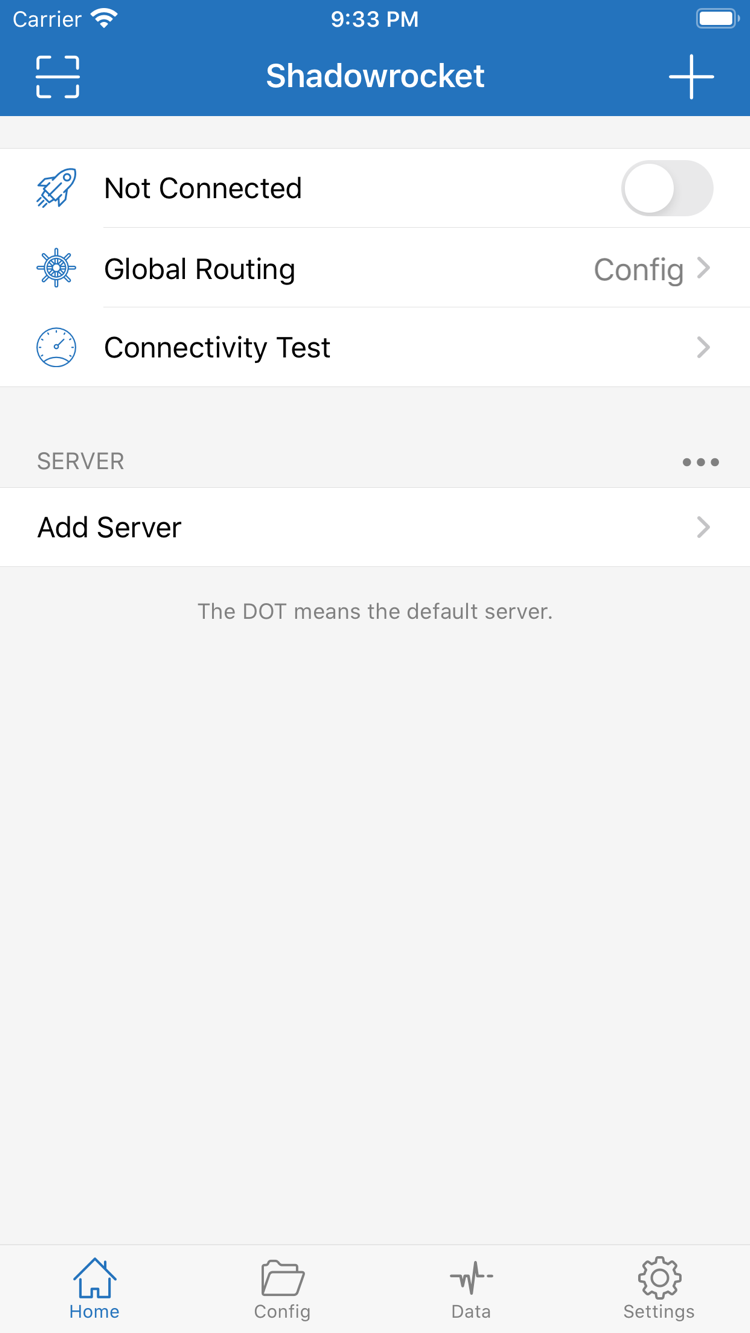
HomeのGlobal RoutingではConfig、Proxy、Directの3つのモードを選べます。それぞれ設定に基づく処理、プロキシ経由、直接接続でリクエストを処理します。ルールによる振り分けを使う場合はConfigを選び、有効なConfigと現在のサーバーを確認してください。問題の切り分けでは、同じ接続先に対する各モードの結果を一時的に比較できます。変更は一度に1項目だけにし、テスト後は元の設定に戻してください。モードを切り替えてもサーバーの認証情報は修正されず、DNSや接続ログの確認に代わるものでもありません。
[Rule]
DOMAIN,example.com,DIRECT
FINAL,PROXY
この設定例はConfigでのルールを示すもので、Global Routingの切り替えには使いません。
Subscribe:手持ちの情報を読み込む
手持ちのサブスクリプションURLを用意し、Add ServerでSubscribeを選んでURLを入力し、保存します。QRコードがある場合はScan QR Codeから読み込めます。読み込み後、項目が表示されることと種類・必須項目を確認し、項目を1つ選んでテストしてください。サブスクリプションを更新すると、提供元が管理する項目が変わる場合があります。長期的に残したいローカル変更を、サブスクリプションから生成された項目だけに記入しないでください。URLにアクセス情報が含まれることがあるため、問い合わせる際はURL全体や認証情報を隠してください。このサイトでは読み込み方法のみを解説し、サブスクリプションの提供や推奨は行いません。
[General]
dns-server = system
サブスクリプションは接続項目の読み込みに使います。上記のDNS設定はConfigに属するため、それぞれ別に確認してください。
Add Server:Typeに応じてパラメータを確認
ShadowrocketではShadowsocks、VMess、VLESS、Trojan、Hysteria2などのプロトコルを設定できます。Add Serverを開き、Typeを選んでから、手持ちのサーバー情報に従ってHost、Port、対応する認証情報を入力してください。必要なパラメータはプロトコルごとに異なります。プロトコル名だけから転送方式、TLS、サーバー名を判断することはできません。リンクから読み込んだ場合も項目を1つずつ確認し、別のプロトコルの設定項目をそのまま流用しないでください。接続項目が正しく設定されて初めて、PROXYポリシーで接続するための基盤が整います。
[Rule]
DOMAIN-SUFFIX,example.com,PROXY
FINAL,DIRECT
ルール内のPROXYは処理ポリシーであり、特定のプロトコル名ではありません。
On Demand:接続条件とルールの役割
On Demandは、設定した条件に応じて接続を開始する機能です。該当する項目はSettingsで確認できます。まず手動で接続し、基本的なアクセスをテストしてから、条件を1つずつ調整してください。自動接続の動作を、設定が保存されていない状態と取り違えないようにしましょう。On Demandは接続を開始するタイミングを決め、Ruleは接続中にリクエストをどう処理するかを決めます。互いの代わりにはなりません。接続を手動で停止するときやネットワーク切り替えの問題を調べるときは、On Demandの状態も確認してください。元の条件に戻した後、接続が繰り返されるかを確認します。
[Rule]
IP-CIDR,192.168.0.0/16,DIRECT
FINAL,PROXY
この設定例はリクエストの転送先を示します。On Demandの条件は該当する設定で確認してください。
Config:保存、選択、有効範囲
Configでは、リクエストの処理方法を決める設定ファイルを管理します。一般的な内容にはGeneralとRuleのセクションがあります。編集前に元のファイルを保存し、目的を明確にした項目を1つ変更してください。保存後は、選択中のConfigとGlobal Routingが意図どおりに対応しているかも確認します。ファイルを編集してもリクエストの処理が変わらない場合があります。リモート設定を更新すると、リモートで管理されている内容が上書きされることがあります。長く使うローカル設定は別途バックアップしてください。この例ではシステムDNSを使い、一致しないリクエストをDIRECTに渡していますが、すべてのネットワークに適するとは限りません。
[General]
bypass-system = true
dns-server = system

[Rule]
FINAL,DIRECT
Data:集計対象と期間を確認
Dataの通信量情報は、クライアントが処理したリクエストや使用量の変化を把握する参考になります。集計を見る前に、表示されている期間と対象を確認し、明確な操作の前後で変化を比べてください。通信量の記録はサーバー側の課金結果とは異なり、特定の接続先へのアクセス成功を単独で示すものでもありません。振り分けを調べるときは、Dataだけでなく現在のルールと接続状態も確認します。設定を切り替えたり記録をリセットしたりした場合は、比較条件を改めて設定し、異なる期間のデータを混同しないようにしてください。
[Rule]
DOMAIN,example.com,DIRECT
FINAL,PROXY
処理ポリシーはルールで決まります。統計の変化は実際のリクエストと集計範囲を踏まえて判断してください。
iCloud:同期とは別にバックアップを保管
機種変更の際は、まずSettingsでiCloud関連の項目を確認し、システムアカウント、空き容量、同期状態を確認してください。アプリの購入に使うアカウントと、システムのiCloudアカウントは役割が異なります。購入履歴があっても、設定が同期済みとは限りません。移行前に現在の設定ファイルを保存し、再読み込みが必要なサブスクリプション情報も別途記録してください。移行後は有効なConfig、手持ちの項目、Global Routingを確認してから接続テストを行います。同期は過去の状態を保管するバックアップとは異なり、誤った変更も同期されることがあります。重要な変更の前に、別途エクスポートして保存してください。
[General]
dns-server = system

[Rule]
FINAL,DIRECTDiagnostics:段階的に問題を切り分ける
接続に問題がある場合は、まず現在のネットワークで通常のアクセスができるか確認し、選択中の項目、認証情報、Global Routingを調べてください。Connectivity Testは接続状態を調べる手がかりになります。さらにSettingsのDiagnosticsとLogで、どの段階で失敗したかを確認できます。テストに一度成功してもすべての接続先が使えるとは限らず、一度失敗しただけでルールが原因とは判断できません。テスト先を1つに固定し、接続、DNS、ルールの結果を順に比較して、変更は一度に1項目だけにしてください。ログを共有する前に、サブスクリプションURL、認証情報などの機密情報を削除してください。
[General]
dns-server = system

[Rule]
FINAL,DIRECT03 / Purchase & Verification
正規アプリの確認と購入について
Shadowrocket 使い方ガイドは、Shadowrocketの公式サイト・公式マニュアルです。アプリの入手先はApp Storeのみです。このセクションでは購入履歴、アプリの識別情報、接続サービスを分けて説明し、購入前や機種変更後の確認に役立つ情報をまとめています。
開発者、公式アイコン、アプリIDを確認
商品ページを開いたら、アプリ名がShadowrocketであることを確認します。次に開発者がShadow Launch Technology Limitedであることを確認し、アイコンを当サイトに掲載している公式アイコンと照合してください。最後に商品ページのURLにあるid932747118を確認します。対応するアプリIDは932747118です。検索キーワードや似た名前だけでは正規アプリかどうかを判断できません。アプリ名、アイコン、開発者、アプリIDがすべて同じ製品を示していることを確認してください。検索結果から見分けにくい場合は、正規アプリの確認方法から指定の商品ページを開けます。
Shadowrocketはクローズドソースの商用アプリです。機能についてはアプリ内の実際の項目を確認し、価格、互換性、購入条件はApp Storeの最新の掲載情報をご確認ください。公式アイコンは正規アプリを見分けるための情報の一つですが、それだけで購入を確認できるわけではありません。インストール済みの場合も、ホーム画面の表示名だけで判断せず、App Storeの購入済み履歴から購入したアプリを確認できます。
ストアでの表示とAppleアカウントの地域
App Storeの検索結果、価格表示の通貨、購入可能かどうかは、アカウントが利用するストアによって異なる場合があります。当サイトで指定している商品ページを開き、デバイスに表示されるストア情報を確認してください。購入できない場合は、現在ログイン中の購入用アカウント、ストア情報、デバイスの互換性を確認し、App Storeに表示される案内をご覧ください。検索結果に表示されないだけで提供終了と判断しないでください。また、購入履歴を確認せずに再度支払わないようにしてください。
購入に使用したAppleアカウントは、ほかのサービスで使うシステムアカウントと異なる場合があります。確認する際は、App Storeで現在使用中の購入用アカウントと購入履歴を調べてください。iCloudアカウントだけを確認して判断しないようにしましょう。システム要件はApp Storeの掲載情報をご確認ください。購入前の判断には、チュートリアルに掲載されたデバイスの外観や操作例よりも、商品ページの互換性欄が適しています。
買い切り購入と接続情報の違い
Shadowrocketは買い切りで、米国ストアでは2.99米ドルです。実際の価格と購入条件はApp Storeの掲載情報をご確認ください。各ストアでは現地通貨で表示されます。購入によって得られるのはクライアントアプリの利用権です。サーバー、サブスクリプションの有効状態、ネットワーク接続条件は別のものです。アプリを購入した後も、接続するには手持ちのサブスクリプションまたはサーバー情報を読み込む必要があります。
サブスクリプションには独自の有効期限、アクセス情報、内容の管理方法があります。サブスクリプションを更新してもApp Storeの購入履歴は変わりません。アプリを再ダウンロードしても、サブスクリプションの有効期限は延長されません。Homeに項目が表示されているのに接続できない場合は、クライアントアプリを再購入するのではなく、項目のパラメータと現在の有効状態を確認してください。この2種類の問題を分けて考えると、誤った画面で操作を繰り返すのを防げます。
iPhoneとiPadでの購入済みアプリの復元
iPhoneとiPadでの共通購入の適用範囲はApp Storeの掲載情報をご確認ください。別のデバイスにインストールする場合は、購入時に使ったアカウントで購入済み履歴を確認し、該当するアプリを再ダウンロードしてください。App Storeに購入価格が表示される場合は、すぐに再購入せず、まずアカウントと購入履歴を確認します。デバイス上のボタン表示はアカウント、ストア、互換性によって異なる場合があるため、実際のストアの案内に従ってください。
アプリの復元と設定の復元は別の作業です。再インストール後は、手持ちのサブスクリプション、手動で追加したサーバー、有効なConfig、Global Routingを1つずつ確認してください。必要に応じて、自分で保存しておいた情報から再読み込みします。設定の確認と接続テストまで完了して、以前の利用環境が復元されたことになります。詳しくは購入済みアプリの復元方法をご覧ください。機種変更の場合は、古いデバイスを操作する前に設定をバックアップしてください。
App Storeでアップデートし、変更前の状態を保存
アプリはApp Storeからアップデートできます。デバイスのApp Storeアップデート設定に従ってください。変更内容を確認するには商品ページのアップデート情報を読み、アプリ内の現在の項目と照らし合わせます。当サイトでは過去の画面を現在の状態と誤認させないよう、特定のバージョン番号や更新日を固定して掲載していません。アップデート前に重要なConfigと必要な読み込み情報を保存し、アップデート後は基本的な接続を確認してから、必要なルールや自動接続条件を1つずつ検証してください。
設定ファイルにも独自の管理手順があります。リモートファイルの内容変更、サブスクリプションの項目更新、アプリのアップデートはそれぞれ別の出来事です。動作が変わった場合は、直近でどの変更があったかを記録し、変更前後のファイルと設定を比べてください。複数の項目を同時に変更するより、テスト済みの設定を保存しておくほうが問題を再現しやすくなります。DNS、On Demand、Logについて詳しく知りたい場合は、Settingsの設定項目ガイドをご覧ください。
使う前に確認したい4つのポイント
読み込みに成功したのに、なぜ接続の確認が必要?
読み込みに成功したということは、アプリが情報を読み取れたという意味です。サーバー認証、転送条件、現在のネットワークまで検証されたわけではありません。まずHomeで手持ちの項目を1つ選び、Global Routingを確認して、接続先を決めてテストしてください。「情報が保存されたこと」と「接続できること」を分けて確認すると、何度も削除して読み込み直すより原因を見つけやすくなります。手順は入門ガイドをご覧ください。
Ruleを変更してもリクエストの動作が変わらないのはなぜ?
変更が保存されていること、そのファイルが有効なConfigであること、Global RoutingがConfigになっていることを確認してください。次に、対象がより上位のルールに先に一致していないか、特に具体的なドメインルールとFINALの位置を確認します。ルールが存在するかだけでなく、そのルールまで照合されるかが重要です。キーワードの意味は用語集をご覧ください。
Connectivity Testの結果で実際のアクセスを判断できますか?
できません。テストと実際のリクエストでは処理経路が異なる場合があります。結果は手がかりとして利用でき、すべての接続先へのアクセスを保証するものではありません。トラブルシューティングでは、テスト方法、選択中の項目、Global Routing、接続先を記録し、DiagnosticsとLogも確認して失敗した段階を判断してください。段階ごとの詳しい確認方法はよくある質問をご覧ください。
設定をバックアップするとき、どの情報に注意が必要?
サブスクリプションURL、サーバーの認証情報、一部のログにはアクセス情報が含まれる場合があります。エクスポートしたファイルは自分で管理できる場所に保存してください。問題のスクリーンショットや設定の一部を共有する前に、機密情報を削除します。バックアップの用途も記録し、説明用の一部設定をそのまま復元できる完全なファイルと誤認しないようにしてください。移行手順は設定のバックアップと機種変更時の移行をご覧ください。
目的に合わせて読むページを選びましょう。初回の追加と接続は入門ガイド、画面の用語とルールのキーワードは用語集、接続できていて動作を調整したい場合は設定ガイドが役立ちます。1回の操作で変更する内容を明確にし、元に戻せるよう設定を残してください。
04 / Articles
設定・移行と購入について
以下の記事では、購入済みアプリの復元、ルールによるブロックの範囲、設定の移行をそれぞれ解説します。まず基本的な読み込みと接続を済ませてから、目的に合った記事をお読みください。ファイルを変更する場合は元の設定を保存し、変更後に同じ接続先で再テストしてください。
機種変更や再インストール後にShadowrocketを復元する方法:App Storeの「購入済み」から再ダウンロード
新しいデバイスへの移行や削除後の再インストールでは、購入時に使ったAppleアカウントで購入済みアプリを探し、Shadowrocketを再ダウンロードします。購入用アカウントとシステムアカウントの違い、App Storeのボタンに価格が表示される場合の確認手順、アプリの復元後もサブスクリプションやローカル設定の確認が必要な理由を解説します。
ShadowrocketのREJECTルールの書き方:ブロックの仕組み、照合順序、制限事項
ルールの照合段階に沿ってREJECTの役割を解説します。具体的なドメインルールを配置する場所、先に一致したルールが結果を変える理由、通常のサービスと同じドメインを共有するコンテンツに対する制限を説明します。ドメイン単位でリクエストをブロックしても、ページ内のコンテンツを種類ごとに判別できるわけではありません。
Shadowrocketの設定バックアップと機種変更時の移行:iCloud同期、設定ファイルの書き出し、復元手順
移行前、復元中、復元後の確認という3段階に分けて手順を解説します。iCloud同期、手動エクスポート、手持ちのサブスクリプションの再読み込みを区別し、有効なConfig、Global Routing、ローカル変更の確認項目をまとめます。重要な設定を同期とは別に保存しておく必要性も説明します。